Panduan Lengkap Menggunakan Sistem RAS
Ini panduan untuk Anda yang baru bergabung di sistem RAS — dan juga pegangan yang bisa dibuka kapan saja saat Anda membutuhkan.
Kalau Anda ingin tahu lebih dulu apa yang membedakan sistem ini dari jasa SEO biasa, baca bedanya sistem RAS dengan SEO pada umumnya sebelum lanjut.
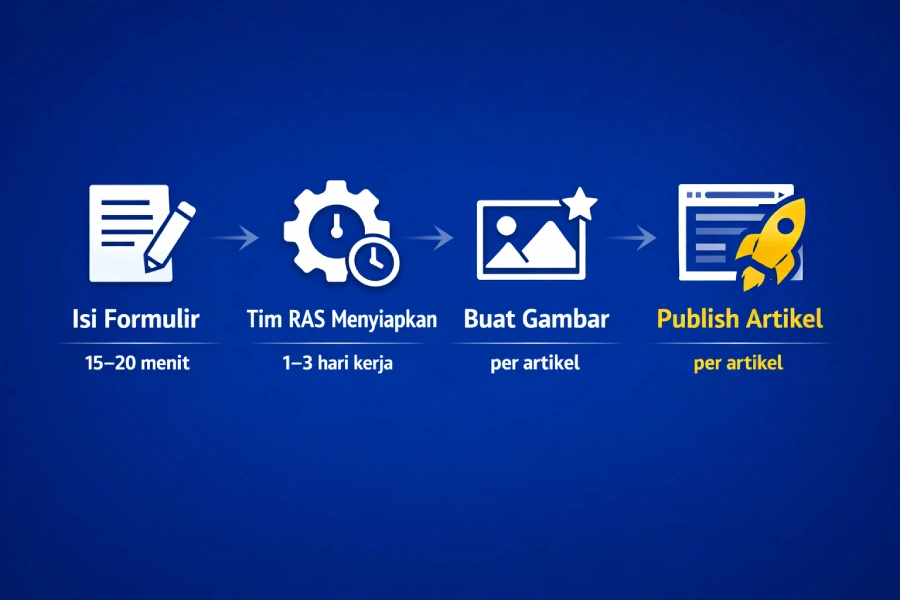
Tim RAS akan mengirimkan formulir berisi 12 pertanyaan tentang bisnis Anda. Tidak ada pertanyaan teknis — semuanya tentang bisnis Anda sendiri yang paling Anda pahami.
Contoh Pertanyaan dalam Formulir
| Jenis Pertanyaan | Contoh Jawaban |
|---|---|
| Nama & lokasi bisnis | “Klinik Gigi Senyum Sehat, Depok” |
| Layanan utama | “Perawatan gigi, scaling, behel” |
| Target pelanggan | “Keluarga di Depok dan sekitarnya” |
| Area layanan | “Depok, Sawangan, Cinere” |
| Kompetitor yang dikenal | “Klinik X di Jalan Y” |
| Informasi kontak | Nomor WA, alamat, jam buka |
Langkah-langkah
-
1
Terima formulir dari tim RAS via WhatsApp atau email
-
2
Isi semua pertanyaan dengan bahasa sehari-hari — tidak perlu istilah teknis
-
3
Kirim kembali formulir yang sudah diisi ke Rofie via WhatsApp
Setelah formulir diterima, tim RAS memproses informasi bisnis Anda dan merancang peta konten website secara strategis — artikel apa saja yang perlu dibuat, dalam urutan apa, dan bagaimana semuanya terhubung untuk menjangkau calon pelanggan Anda di Google. Proses ini membutuhkan waktu 1–3 hari kerja.
Setelah selesai, Anda akan menerima:
- Akses ke Custom GPT-1 (untuk membuat gambar artikel)
- Akses ke Custom GPT-2 (untuk membuat dan memformat artikel)
- Panduan singkat cara menggunakannya
Untuk memahami lebih dalam apa yang dikerjakan tim RAS di tahap ini, baca cara kerja sistem RAS.
3.1 Cara Memulai
-
1
Buka Custom GPT-1 dari link yang dikirim tim RAS
-
2
Di sesi baru, ketik angka nomor artikel yang ingin dikerjakan
Contoh: ketik 4 untuk mengerjakan artikel nomor 4
-
3
GPT-1 langsung menghasilkan spesifikasi gambar lengkap — termasuk prompt siap pakai untuk setiap gambar di artikel tersebut
3.2 Cara Generate Gambar
-
1
Copy prompt dari GPT-1
-
2
Klik ikon gambar di ChatGPT → paste prompt → generate
-
3
Jika hasilnya kurang sesuai, minta GPT-1 revisi prompt — ketik deskripsi singkat apa yang perlu diubah
Contoh: “warnanya terlalu gelap, tolong lebih cerah”
-
4
Download gambar yang sudah sesuai
3.3 Kompres Sebelum Upload (Wajib)
| Target Ukuran | Format | Tools Gratis |
|---|---|---|
| Di bawah 100KB | .webp | squoosh.app atau tinypng.com |
3.4 Upload ke WordPress dan Catat URL
-
1
Buka WordPress → Media → Tambah Baru
-
2
Upload file gambar yang sudah dikompres
-
3
Klik gambar setelah upload → copy URL file
-
4
Catat URL di notepad dengan format rapi:
Artikel 4: – Gambar 1: https://[domain-anda]/wp-content/uploads/…/nama-file.webp – Gambar 2: https://[domain-anda]/wp-content/uploads/…/nama-file.webp – Gambar 3: https://[domain-anda]/wp-content/uploads/…/nama-file.webp
4.1 Cara Memulai
-
1
Buka Custom GPT-2 dari link yang dikirim tim RAS
-
2
Di sesi baru, ketik angka nomor artikel yang ingin dikerjakan
Contoh: ketik 4 untuk mengerjakan artikel nomor 4
-
3
Paste URL gambar untuk artikel tersebut — dari catatan URL yang sudah Anda buat di Tahap 3
Gambar 1: https://[domain-anda]/wp-content/uploads/…/nama-file.webp Gambar 2: https://[domain-anda]/wp-content/uploads/…/nama-file.webp Gambar 3: https://[domain-anda]/wp-content/uploads/…/nama-file.webp⚠️Jangan mulai generate sebelum URL gambar di-paste GPT-2 tidak akan menghasilkan artikel yang benar jika URL gambar belum ada. -
4
GPT-2 otomatis memulai dari Brief — struktur dan rencana artikel
4.2 Proses 4 Tahap per Artikel
Setiap artikel diproduksi dalam 4 tahap berurutan. Tidak bisa melompat tahap.
-
1
Brief — GPT-2 menampilkan semua heading dan rencana konten artikel
Baca sekilas untuk memastikan sesuai, lalu ketik batch 1
-
2
Batch 1 — GPT-2 menghasilkan bagian pertama artikel dalam format HTML
Setelah selesai, ketik batch 2
-
3
Batch 2 — GPT-2 menghasilkan bagian tengah artikel
Setelah selesai, ketik batch 3
-
4
Batch 3 — GPT-2 menghasilkan bagian akhir artikel. Selesai — siap di-paste ke WordPress
4.3 Cara Paste ke WordPress
-
1
Buka WordPress → Postingan → Tambah Baru
-
2
Klik Editor Kode — klik tiga titik (⋯) di pojok kanan atas → pilih Editor Kode
Atau tekan Ctrl+Shift+Alt+M di keyboard
-
3
Hapus semua konten default yang ada di editor
-
4
Paste seluruh HTML dari Batch 1 + Batch 2 + Batch 3
-
5
Isi Meta Title dan Meta Description di panel Slim SEO — sudah tertera di bagian atas output Brief GPT-2
-
6
Klik Terbitkan
4.4 Checklist Sebelum Selesai
Klik setiap item untuk menandai sudah selesai:
- Semua gambar artikel sudah dihasilkan dari Custom GPT-1
- Semua gambar sudah dikompres di bawah 100KB
- Semua gambar sudah diupload ke WordPress dengan nama file yang benar
- URL semua gambar sudah tercatat dengan rapi per artikel
- HTML di-paste di Editor Kode (bukan editor visual)
- Preview artikel sudah terlihat normal sebelum publish
- Meta Title dan Meta Description sudah diisi di Slim SEO
- Artikel sudah di-publish
- Konfirmasi ke Rofie bahwa artikel sudah live
Hubungi Rofie via WhatsApp dengan menyertakan:
- Screenshot masalah yang muncul
- Nomor artikel yang bermasalah
- URL website Anda
Ada Pertanyaan Sebelum Mulai?
Kalau ada yang belum jelas sebelum menggunakan sistem, tanya dulu lewat WhatsApp. Kami pastikan Anda siap sebelum mulai.
💬 Chat WhatsApp SekarangBiasanya dibalas dalam 1–2 jam di hari kerja.